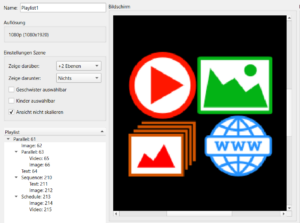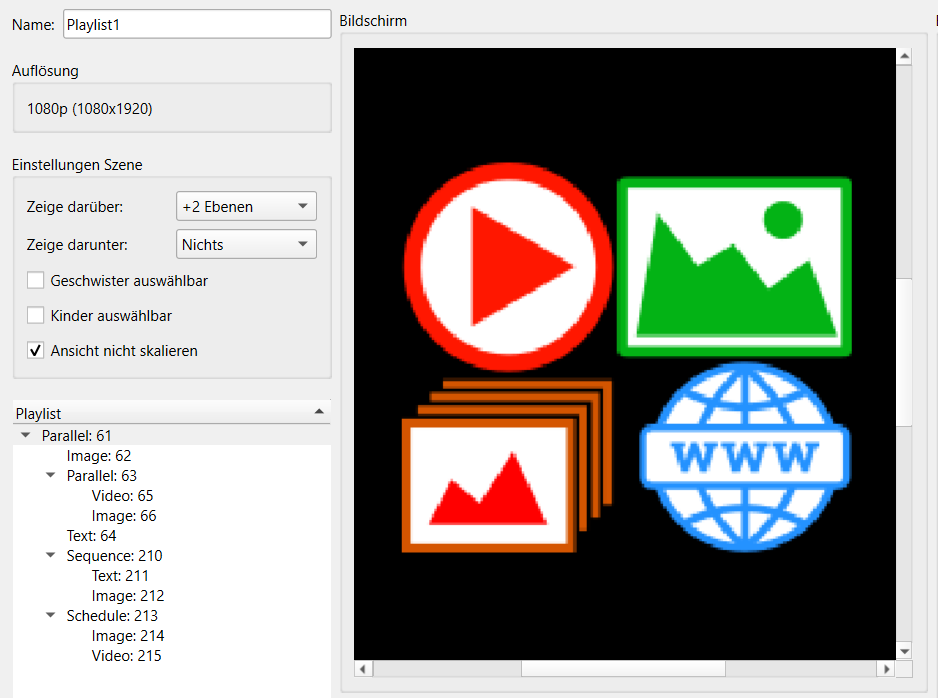
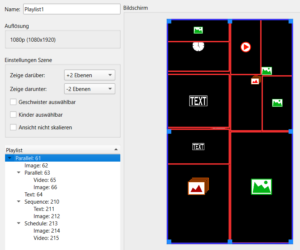
Die Szene dient zur Veranschaulichung der Playlist und der Playlist-Items und bildet die Items so ab, wie sie letztendlich auch auf dem Bildschirm dargestellt werden. Um Items in der Szene darzustellen und zu bearbeiten muss ein Item im Baum ausgewählt werden, auf dem die Szene basieren soll. Mithilfe von verschiedenen Einstellungen kann dann beeinflusst werden, wie viele Items zusätzlich zu dem ausgewählten Item während der Bearbeitung in der Szene sichtbar sein sollen.
Zusammenhang Szene und Playlistbaumstruktur #
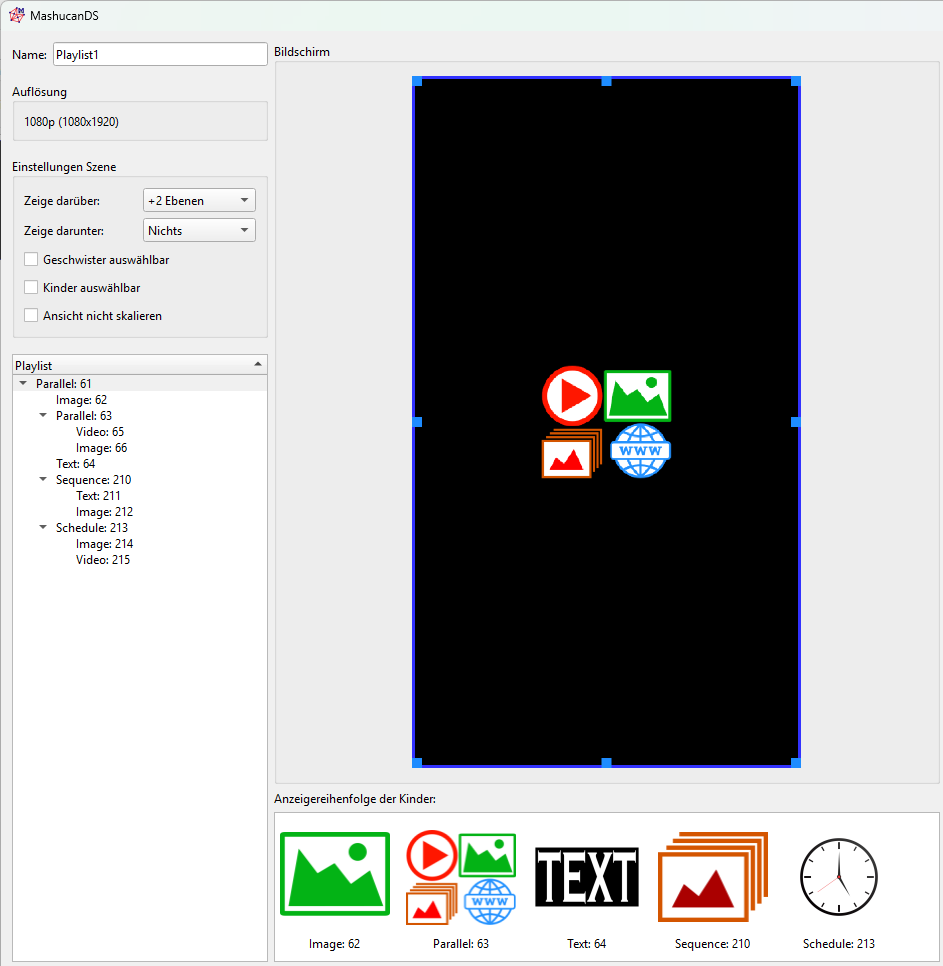
Eine Playlist setzt sich aus einer Menge von Playlist-Items zusammen, welche in einer Baumstruktur angeordnet sind. Die Szene wird dann basierend auf dem im Baum ausgewählten Item und den Szeneneinstellungen aufgebaut. Playlist-Items existieren in mehreren Ebenen im Baum, welche sich auch in der Szene wiederspiegeln. In den Szeneneinstellungen kann dann unter anderem eingestellt werden, welche Ebenen zusätzlich zur Ausgangsebene des aufgewählten Items sichtbar sein sollen, und welche Items in der Szene auswählbar für die Bearbeitung sind.
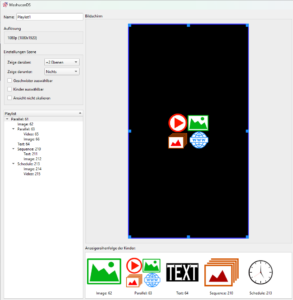
Ebenen im Baum in der Szene darstellen #
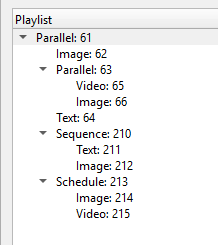
Eine Ebene ergibt sich aus der Tiefe eines Playlist-Items im Baum. Nested-Items wie Parallel-, Sequence- und Schedule-Items bieten die Möglichkeit weitere Items unter ihnen zu verschachteln, das heißt die Tiefe der Ebene eines Items ergibt sich aus der Anzahl an Nested-Items über ihm.
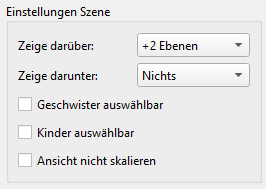
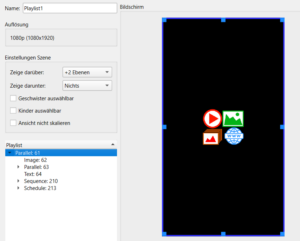
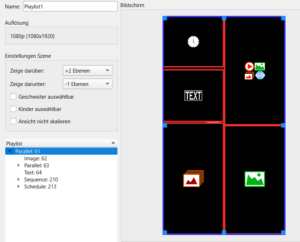
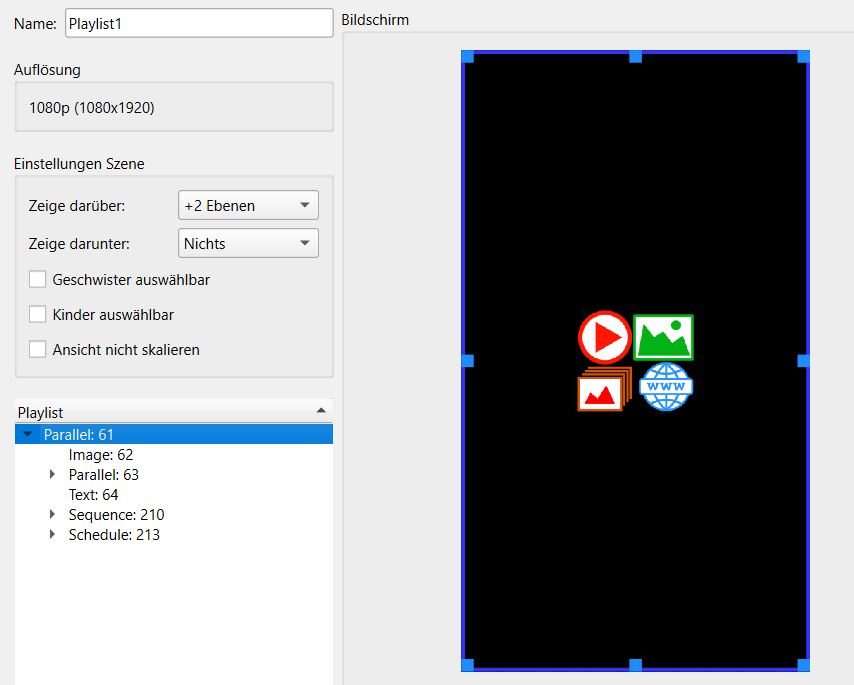
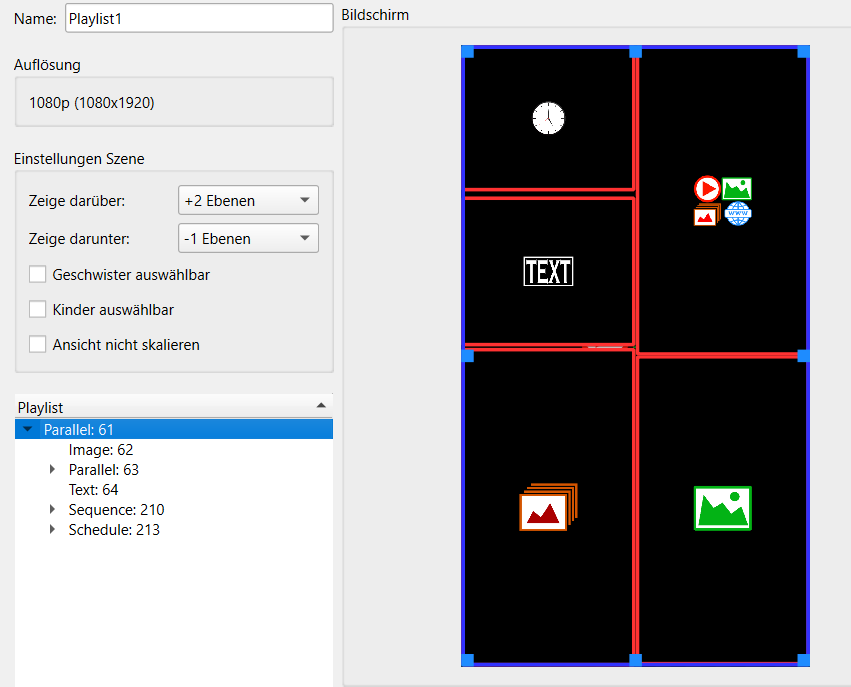
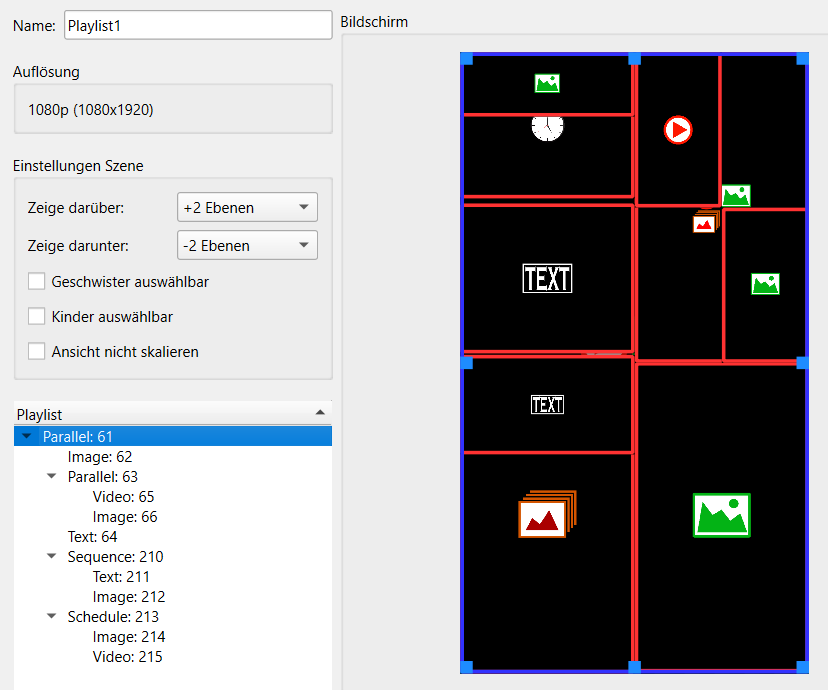
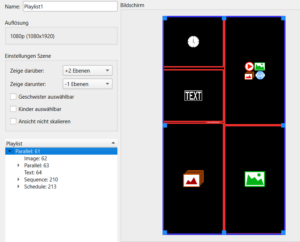
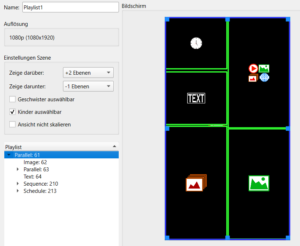
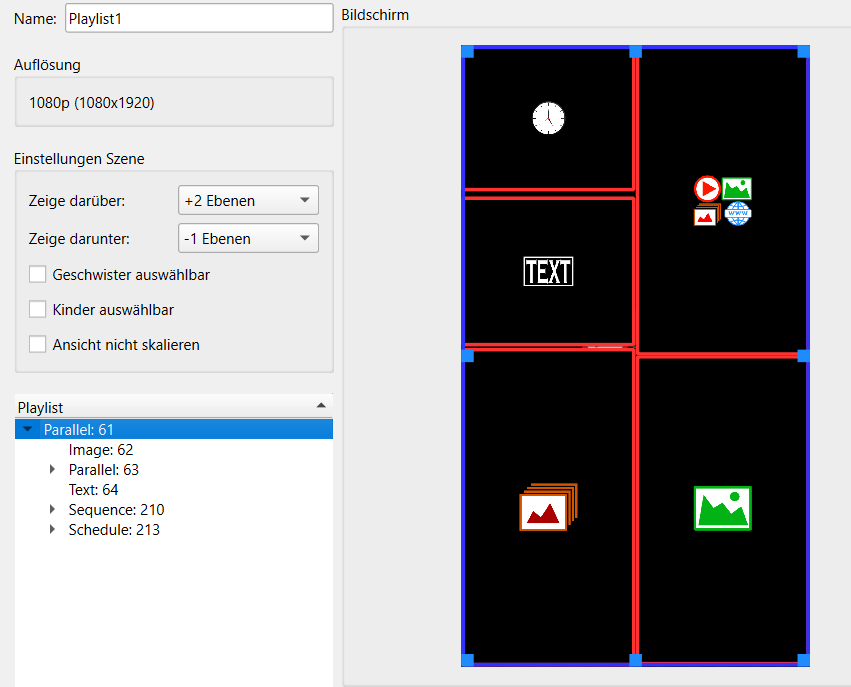
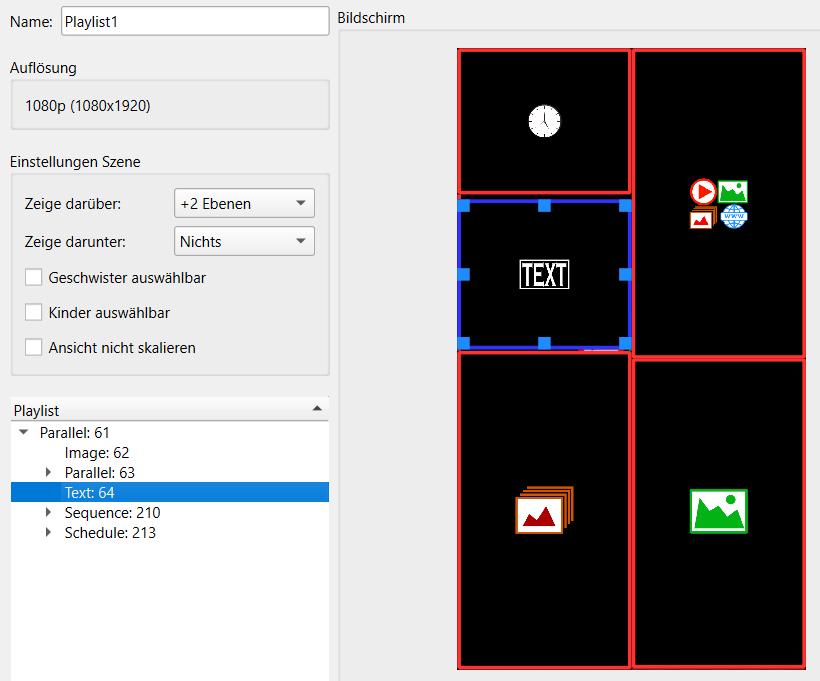
Mit den Standardeinstellungen der Szene ist immer das im Baum ausgewählte Item, plus alle Items in der gleichen Ebene und bis zu zwei Ebenen über dem ausgewählten Item sichtbar. Die Ebenen unter dem ausgewählten Item sind standardmäßig unsichtbar, da die in der Szene eingenommene Fläche eines Nested-Items normalerweise durch seine Kinder komplett eingenommen wird und dadurch das im Baum ausgewählte Item verdecken. Um eine bessere Übersicht über die finale Anordnung aller Items in der Szene zu bekommen können die unteren Ebenen aber auch schrittweise sichtbar gemacht werden. Es ist dabei möglich sowohl die Ebenen über, als auch unter dem ausgewählten Item sichtbar bzw. unsichtbar zu machen.
Items in der Szene auswählen #
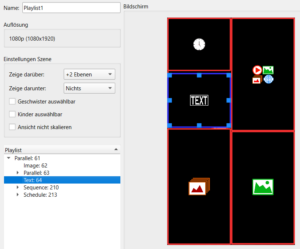
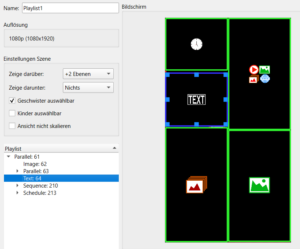
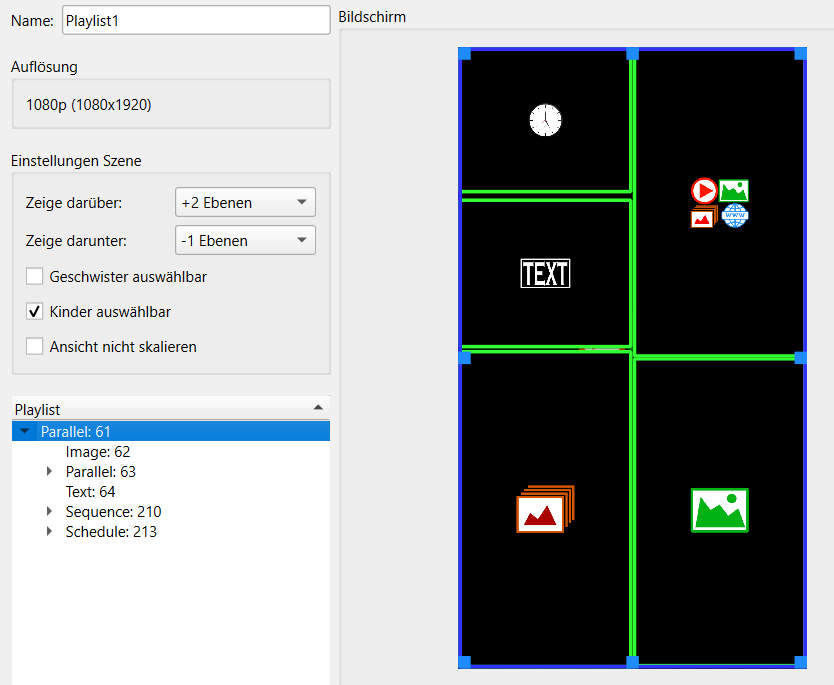
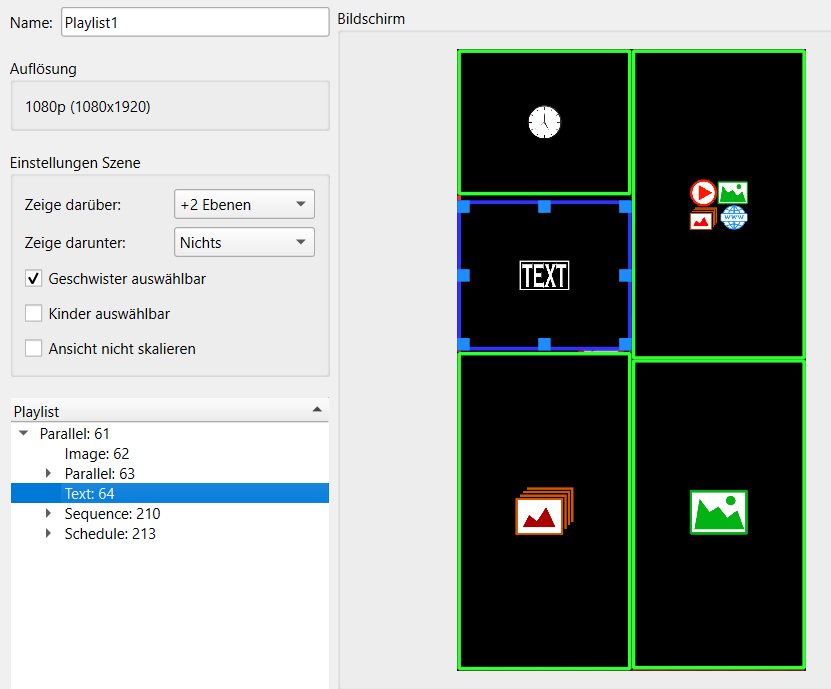
Standardmäßig kann nur das im Baum ausgewählte Item in der Szene ausgewählt und bearbeitet werden. Über die Szeneneinstellungen ist es können die Geschwister und/oder die Kinder eines im Baum ausgewählten Items für die Auswahl und der Bearbeitung freigeschaltet werden. Alle Items, die an ein Nested-Item angehangen sind, werden dessen Kinderitems genannt und Geschwister eines Items besitzen das gleiche Elternitem. Im abgebildeten Beispielbaum ist Parallel 61 das Elternitem von den Kindern Image 62, Parallel 63, Text 64, Sequence 210 und Schedule 213, welche dann Geschwister sind.
Szene skalieren #
Normalerweise wird die Szene nicht 1:1 in der tatsächlichen Größe dargestellt, da die Szene häufig viel größer ist, als der vor ihr eingenomme Platz in dem Programm. Um eine Vorstellung zu bekommen, wie groß Items auf dem Bildschirm tatsächlich sind, kann die Skalierung auch ausgeschaltet werden.